Ce se păstrează când convertești DOCX în PDF în browser?
Convertoarele din browser promit să transforme un fișier Word în PDF fără să-l încarce. Cât de aproape ajung de ce vezi în Word? Am testat unealta DOCX în PDF de pe ReshapePDF cu două fișiere și am comparat rezultatele cu LibreOffice, o suită de birou pentru calculator, ca reper.
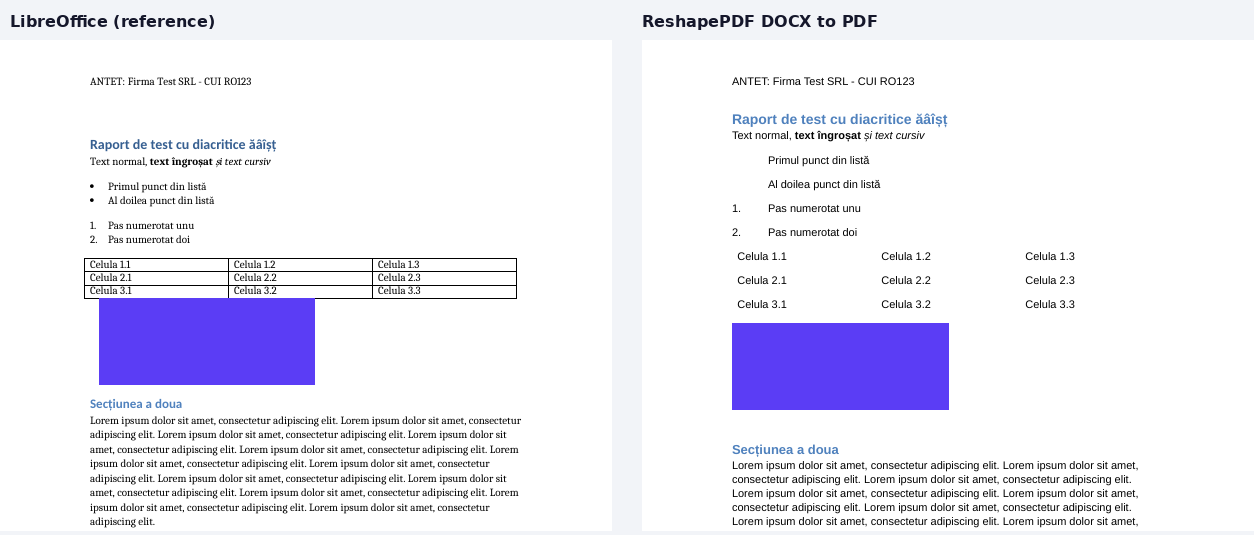
Primul fișier este o cerere administrativă de o pagină, cu titlu centrat, paragrafe aliniate la ambele margini și diacritice. Al doilea este un document de tip raport făcut pentru acest test: titlu colorat, text îngroșat și cursiv, liste cu buline și numerotate, un tabel de trei pe trei, o imagine, un antet și un subsol.
Ce am găsit
| Element | Rezultat în ReshapePDF |
|---|---|
| Literele ă, â, î, ș, ț | Păstrate, în ambele fișiere |
| Titlu centrat, text aliniat, spațiere | Păstrate (cererea) |
| Text îngroșat, cursiv și titlu colorat | Păstrate (raportul) |
| Antet și subsol | Păstrate (raportul) |
| Imagine | Păstrată (raportul) |
| Listă numerotată | Păstrată (raportul) |
| Simbolurile listelor cu buline | Lipsesc: alinierea rămâne, bulina nu (raportul) |
| Chenarele tabelului | Lipsesc: textul fiecărei celule este acolo, liniile grilei nu (raportul) |
| Fonturi | Înlocuite cu Liberation Sans. LibreOffice a folosit Caladea și Carlito, asemănătoare cu Cambria și Calibri |
De ce diacriticele cer un font încorporat
În timp ce construiam unealta am dat peste o problemă bună de știut. O versiune anterioară a convertorului nostru desena textul cu fonturile standard PDF, care nu conțin ă, ș sau ț: o linie care trebuia să sune „Către Primăria” ieșea „Ctre Primria”. Un convertor trebuie să încorporeze un font care conține aceste litere. Motorul actual o face: Liberation Sans este încorporat în PDF-ul produs.
Când ajunge conversia din browser
Pentru scrisori, CV-uri și rapoarte simple, rezultatul păstrează conținutul și aspectul paginii. Pentru contracte sau formulare unde contează liniile tabelelor, pentru fonturi de brand sau pentru paginare exactă, folosește Salvează ca PDF direct din Word sau o suită de birou.
Cum îți verifici PDF-ul înainte de trimitere
- Compară numărul de pagini cu fișierul Word.
- Caută în PDF (Ctrl+F) un cuvânt cu diacritice. Dacă îl găsește, textul și fontul sunt în regulă.
- Uită-te la tabele și liste: grila și bulinele sunt victimele obișnuite.
- Verifică antetul, subsolul și imaginile pe fiecare pagină.
Limitele testului
Două fișiere nu sunt un test de performanță. Alte documente se pot comporta diferit, mai ales cele cu casete de text, coloane, modificări urmărite sau fonturi neobișnuite. Fișierele .doc vechi nu sunt acceptate: salvează-le mai întâi ca .docx.